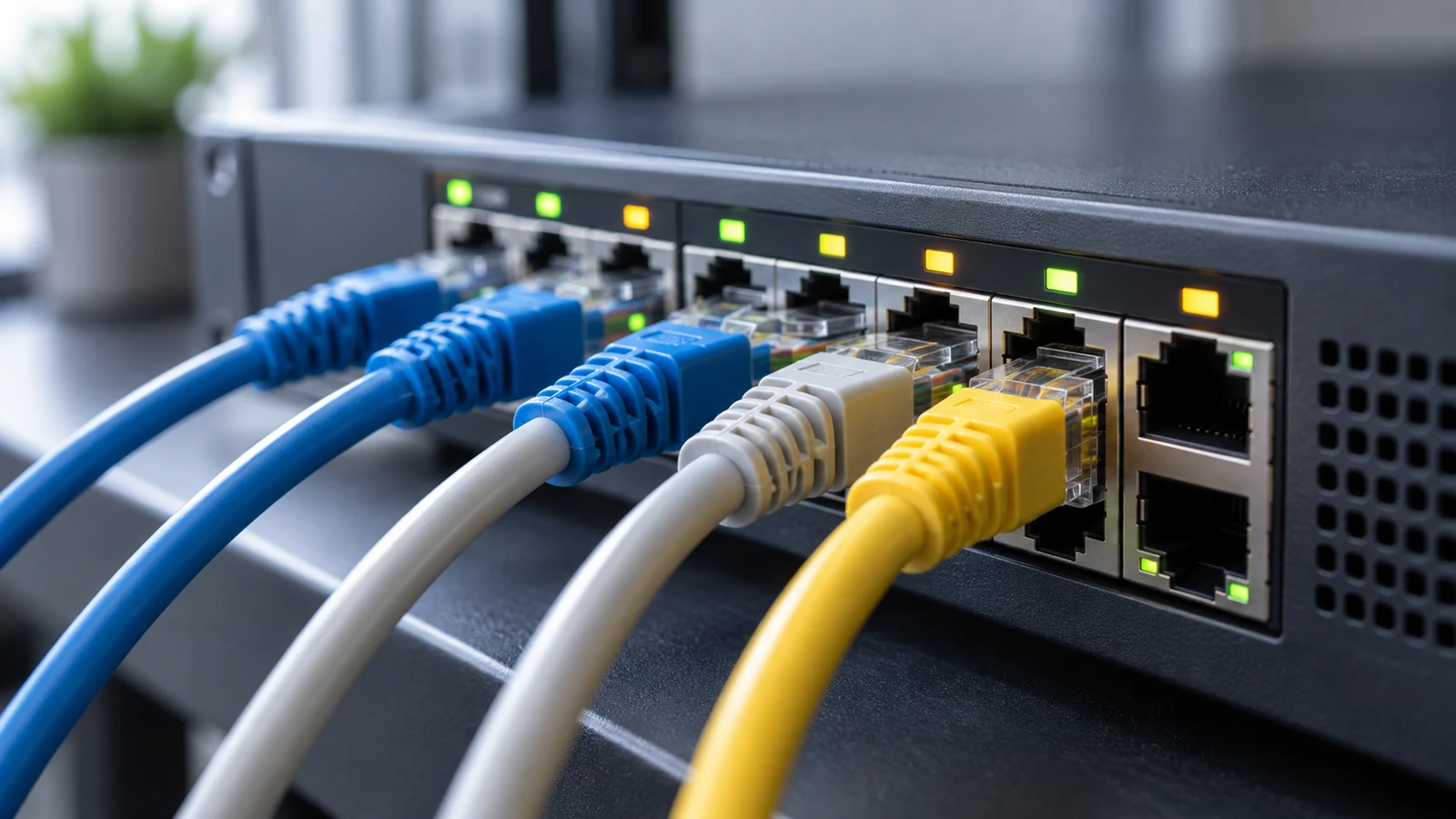
不少家庭用户打算在自有路由器上部署VPN,主要需求集中在外出时远程访问家中NAS、监控设备,或是在外办公时调用家里局域网的私有资源,但很多人跳过前期准备环节直接上手配置,最后要么出现外网完全连不上服务,要么家里原有正常上网的设备大面积断网的问题,本文汇总所有部署前的必备实操步骤和注意事项,帮大家避开绝大多数新手容易踩的坑。
现有家庭网络基础环境预检查
首先要确认自家宽带的公网IP获取状态,操作方式是登录路由器管理后台,查看WAN口信息页展示的公网地址,再打开任意搜索引擎搜索“IP查询”,对比页面返回的当前公网IP,如果两个地址完全一致,说明已经拿到可用的公网IP,如果不一致可以联系运营商客服,以需要远程访问家用监控设备为由申请分配公网IPv4地址,注意沟通时不要提及VPN相关需求,避免运营商直接驳回申请。
接下来要确认自家路由器的硬件适配性,并非所有在售家用路由器都能稳定运行VPN服务,先查看路由器品牌官方的固件功能说明页,确认自带系统是否内置VPN服务选项,如果官方固件不支持,再去对应开源固件的官方支持列表里查询你的路由器型号,确认闪存、内存规格满足VPN服务的最低运行要求,不要随意刷入未经验证适配的第三方固件,避免设备变砖。

部署家庭路由器VPN前先完成网络环境与设备适配预检查,规避后续配置故障
还要提前排查现有家庭网络的端口占用情况,很多家庭里的IPTV服务、小美运营商默认远程管理功能、NAS自带的远程访问工具,会默认占用1723、1194等VPN服务的常用端口,提前在路由器的端口映射、应用管理页面查看所有已被占用的端口,提前调整对应服务的端口号,避免后续VPN服务启动时出现端口冲突,直接加载失败。
部署前的网络权限与备份操作
先给当前路由器的全量配置做本地备份,不管后续是直接用官方固件配置VPN,还是刷入第三方固件操作,都要先在路由器后台的系统设置板块找到配置备份选项,把导出的备份文件存到本地电脑的非系统分区,万一配置VPN过程中误改了宽带拨号账号、WiFi配置等核心参数,直接导入备份文件就能一键恢复原有网络状态,不用再找运营商调取拨号凭证。
接下来要提前验证常用VPN端口是否被运营商防火墙封禁,可以临时在自家接入局域网的电脑上搭建一个临时测试用的VPN服务,选用你后续打算在路由器上部署的协议和对应端口,然后把手机切换到独立的移动数据网络,断开和家里WiFi的所有连接,尝试用手机的VPN客户端访问家里的公网IP加对应端口,如果无法连通就更换其他非默认端口重新测试,不要等路由器上的VPN服务完全配置完才发现端口被封,浪费大量调试时间。
部署前还要手动关闭路由器自带的WAN口远程管理功能,小美加速器绝大多数家用路由器默认开启了WAN侧的远程管理权限,常用端口多为80或者8080,这个功能本身就有一定安全隐患,等后续VPN服务对外开放之后,相当于把整个路由器的管理后台直接暴露在公网环境,很容易被恶意扫描工具探测到,带来不必要的网络安全风险。
隐私边界与后续验证的前置准备
提前梳理家里所有需要接入VPN访问权限的设备清单,比如家用智能摄像头、私有NAS、智能家居控制网关这些设备,哪些是允许外部VPN隧道访问的,哪些是只能在本地局域网内调用的,提前在路由器的设备管理页面给这些设备绑定固定IP地址,后续配置VPN的访问控制规则时,可以直接按IP段分配权限,避免外部设备连入VPN之后,能随意访问家里所有未做防护的智能设备。
提前准备好两台独立的测试设备,一台是脱离家庭局域网环境的手机,全程使用独立运营商的移动数据网络,不要连接任何和家庭宽带同网的WiFi热点,另一台是家里局域网内的普通电脑,后续VPN部署完成之后,先在外网手机上尝试发起VPN连接,连通之后第一时间访问家里电脑的共享文件夹,确认基础连通性正常之后,再逐步测试其他私有服务的访问效果。
还要提前明确自己的实际使用场景边界,如果你部署家庭路由器VPN的核心需求只是外出访问家里的私有设备,不需要把所有外网流量都走家里的隧道转发,后续配置规则时就不要开启全局流量转发选项,避免家里的上行带宽被VPN隧道占满之后,家中其他正常上网的设备出现卡顿、加载缓慢的问题。
最后要避开新手常见的准备误区,不少用户觉得只要路由器硬件性能足够,就可以随意部署VPN服务,完全忽略家用宽带的上行带宽本身余量有限的问题,如果后续同时有多个外部设备连入VPN访问家中资源,小美很容易把上行带宽完全占满,提前根据自己的日常使用人数评估带宽承载能力,不要超出自家宽带的实际负载上限。